プラグイン:MailMakerPop+
ユーザー様より、メールの本文中に「NULL文字|Code(0)」があった場合、それ以降の文字が除外されるとの連絡。
「NULL文字|Code(0)」!!! 扱いが面倒!
検証するために「NULL文字|Code(0)」が必要になる。
お手軽なVBScriptを利用する。
ファイル名:clipboard.hta
内容:
<script type='text/vbscript'>
clipboardData.setData "Text", "Hello!" + vbNullChar + "かきくけこ"
</script>
clipboard.hta を実行。
これでクリップボードに「"Hello!" + vbNullChar(NULL文字) + "かきくけこ"」が入る。
試しにメモ帳(NotePad)に貼り付け、
ん!?
「Hello!」しか張り付きません。
が、
FileMakerのフィールドにペーストすると、
「Hello!かきくけこ」となります。
表示はされていませんが、"Hello!" と "かきくけこ" の間に NULL文字 が存在します。
この NULL文字 を含んだフィールドの文字列を MailMakerPop+ に送ると、 NULL文字 以降の文字列が除外されてしまいます。
以下のバージョンで修正済です。
MailMakerPopPlus_Ver3.1 dll2.0.1.9
[ダウンロード]|Download Ver.3(32) - MailMakerPopPlus FileMaker Mail Plug-in :
https://sites.google.com/site/mailmakerpopplus/download-ver-3x32bit
※FileMaker Pro 12・13対応
※FileMaker Pro 11 でプラグインに送る文字列中に「NULL文字|Code(0)」があった場合、FileMakerがフリーズします。
FileMaker Pro 11 の場合は、FileMaker側で処理する必要があるのですが、チョット面倒です。
Substitute ( フィールド ; Char(0) ; "" )で置換出来ると思ったのですが、Char(0)は、使えない様です。
以下に情報がありました。
みんなで助け合おう!初心者のFileMaker pro Q&A : http://russ.jp/stepbbs/step.cgi?mode=view&no=86202
NULL文字 をフィールドに入れておけば、置換可能との事。
「NULL文字グローバルフィールド」 を作り NULL文字 を入れておきます。
NULL文字 の取得は、ファイル:clipboard.hta をチョット変更して、
ファイル名:clipboard.hta
内容:
<script type='text/vbscript'>
clipboardData.setData "Text", vbNullChar
</script>
これで、 NULL文字 だけコピー出来ます。これを「NULL文字グローバルフィールド」に貼り付け、
Substitute ( テキストフィールド ; NULL文字グローバルフィールド ; "" )
でOK!
2014年9月18日木曜日

2014年9月12日金曜日
FileMakerでメール受信。MailMakerPop+ 文字化け!?
私の規定のメーラーは、FileMakerです。もちろんプラグインは、「MailMakerPop+」!
大体のメーラーは、text/html があれば、HTMLを規定で表示するので問題になりにくいのかな?
TESTも兼ねて使用しています。
テンプレートは、「Mail_template3」。基本的なメーラーの機能は、有しています。
※カスタマイズ向きなのは、Mail_template8[MMPLib2] です。
本日大手メーカーからのメール、本文(text/plain) が「?」になっています。
本文(text/html)は、問題ありません。
メールメッセージの元を確認します。
マルチパートで text/plain と text/html のメールです。
「text/html」のヘッダー情報:
--= Multipart Alternative Boundary 20140911171859.1034948892
Content-Type: text/html; charset="ISO-2022-JP"
Content-Transfer-Encoding: 7bit
いたって普通。文字化けもありません。
「ISO-2022-JP|7bit」のエンコードです。
「text/plain」のヘッダー情報:
--= Multipart Alternative Boundary 20140911171859.1034948892
Content-Type: text/plain; charset="ISO-2022-JP"; format=flowed
Content-Transfer-Encoding: quoted-printable
記述は、普通です。
「ISO-2022-JP|quoted-printable」のエンコードです。
が、しかし!?
本文は、
$B$3$N$?$S$O
※前後、はしょっています。
$B$3$N$?$S$O は、「このたびは」 となるのですが、明らかに「quoted-printable」では、ありません。
これは、「ISO-2022-JP|7bit」のエンコードです。
ヘッダー情報を書き換えると文字化けは治ります。
「text/plain」のヘッダー情報:
--= Multipart Alternative Boundary 20140911171859.1034948892
Content-Type: text/plain; charset="ISO-2022-JP"; format=flowed
Content-Transfer-Encoding: 7bit
大体のメーラーは、text/html があれば、HTMLを規定で表示するので問題になりにくいのかな?
しかし、チョットあせるのでやめて欲しい。
2013年12月6日金曜日
自分のFacebookページを「いいね!」してくれている人(ファン)全員を一覧表示する方法【メモ】
Facebookページに誰が「いいね!」を押してくれたんだろう…(´・ω・`)
そういう時はありませんか?
「いいね!」の数を確認しようと思って、管理画面にアクセスしてみると
【自分と友達になっている人】が「いいね!」を押してくれているのは分かるけれど、
それ以外の人は誰が「いいね!」を押してくれたのか分からない…。
そんな時は、下記の方法をお試しください。
1.まずはFacebookページの管理画面にアクセスします。

2.[Facebookページを編集] -> [ブロックされているユーザー…]をクリックします。

3.[ブロックされた人]をクリックし、[「いいね!」と言っている人]を選択します。

4.すると、「いいね!」と言っている人全員の一覧が表示されます。

Facebookページの管理画面はコロコロ仕様変更されるので、
この前まで見れたものが見れなくなってしまう(リンク先が分からなくなってしまう)ことがよくあります。
2013年12月現在はこの手順で
「いいね!」を押してくれている人全員の一覧を表示できますが
今後仕様が変わるとどうなるか…(´・ω・`)
上記とは別の方法で
「いいね!」を押してくれている人全員の一覧を確認でますので、
こちらもご参考にしてみてください。
Facebookページのファン(いいね!している人)を一覧する方法
http://blog.nejimaki-act.com/facebook-page-fans/
2013年7月30日火曜日
FileMakerで直接メールの受信が出来る「MailMakerPop+」をためしてみよう!
FileMakerで直接メールの受信が出来る「MailMakerPop+」をためしてみよう!
対象:
FileMaker Pro 12 (adv)
Windws 7, 8
「 MailMakerPop+」は、
■Microsoft Visual C++ 2010 SP1 再頒布可能パッケージ (x86) が必要です。
以下よりダウンロードし、インストールして下さい。
既にインストールされている場合は、この作業は、必要ありません。
■Microsoft .NET Framework 4 が必要です。
以下よりダウンロードし、インストールして下さい。
既にインストールされている場合は、この作業は、必要ありません。
※Windows 8 は、.NET Framework 4.5 が、プリインストールされているので、.NET Framework 4 をインストールする必要は、ありません。
■プラグインをダウンロードしFileMakerに設定。
以下よりダウンロード。
ページ下部、
現在の最新は、MailMakerPopPlus_Ver2014_dll2011_0826.zip (2013.7.29)


「ダウンロード」をクリックし、任意の場所へ保存。
.zipなので適当な場所へ解凍。
解凍?が、不明な方は、ダブルクリックでも中身が見えるのでOK。


中のファイル。


[MailMakerPop+.fmx]を Extensionsフォルダへコピー
C:\Program Files\FileMaker\FileMaker Pro 12\Extensions
OSが64bitの場合は、
C:\Program Files (x86)\FileMaker\FileMaker Pro 12\Extensions
2014/09/24追記:
※MailMakerPop+ Ver.3 以降をご利用の場合、「試用シリアルキーファイル」が必要です。ダウンロードは、コチラ
ダウンロードした「MailMakerPop.dat」を[MailMakerPop+.fmx]と同じExtensionsフォルダへコピーして下さい。
2014/09/24追記:
※MailMakerPop+ Ver.3 以降をご利用の場合、「試用シリアルキーファイル」が必要です。ダウンロードは、コチラ
ダウンロードした「MailMakerPop.dat」を[MailMakerPop+.fmx]と同じExtensionsフォルダへコピーして下さい。


[MailMakerPop3.dll]を FileMaker Pro 12フォルダへコピー。(FileMaker Pro.exe と同じフォルダ)
C:\Program Files\FileMaker\FileMaker Pro 12
OSが64bitの場合は、
C:\Program Files (x86)\FileMaker\FileMaker Pro 12


FileMakerを起動。
編集(E) -> 環境設定(F) をクリック。


[プラグイン]タブをクリック。
□MailMakerPopにチェックをし、OKをクリック。


これで、プラグインの設定は、完了!
■サンプルテンプレートを使ってメールを受信してみましょう!
最新のテンプレート「Mail_template8[MMPLib2]」(2013.7.29現在)
FileMaker Pro 12 用の「Mail_template8[MMPLib2][fmp12].zip」をダウンロード。


ダウンロードした「Mail_template8[MMPLib2][fmp12].zip」を右クリックし、「すべて展開(T)」を左クリック。


任意のフォルダを選択し、[展開(E)]をクリック。


Mail_template8[MMPLib2][fmp12]フォルダ内、
Mail_template8.fmp12 を開いて下さい。


レイアウト「Account」を開き、「Account」の詳細レイアウトを開きます。


■メールの受信設定を行います。
ご自身のメールサーバーの情報を設定して下さい。


設定が完了したら、「ログイン」をクリックし、メールサーバーにログイン出来る事を確認して下さい。


ログインに成功した場合、「+OK 138 1288703」の様に「+OK メールの数 容量」を返します。
(メールの数 容量)は、メールサーバー上の全メールの数・容量です。


ログインの成功を確認出来たら「ログアウト」をクリックして下さい。
エラーの場合は、以下を確認して下さい。
以下の様なエラーが出た場合は、一度「ログアウト」をクリックし、再度、「ログイン」をクリクして下さい。
「-ER|ProAdvanced 12.0v3|スクリプト:lib_Test_login...|2013/07/29 16:47:47 から他のスクリプトで「MMP+」が、利用されています。」


以下のエラーの場合、それぞれの項目を確認して下さい。
エラー:「要求した名前は有効ですが、要求された種類のデータは見つかりませんでした。」
・POP_Server
エラー:「-ERR Login failed.」(メールサーバーによりメッセージが異なります。)
・POP_account
・POP_password
エラー:「予期しないパケット形式のため、ハンドシェイクに失敗しました。」
・POP_SSL
・POP_Port POPサーバーのポートを間違えるとFileMakerごとフリーズする事があるのでご注意下さい。
■メールを受信
[Mail]レイアウトを表示し、[受信]をクリック。


2013年2月8日金曜日
FileMaker プラグインを作る準備!|Visual Studio 2012 Express
FileMaker プラグインを作る準備!|Visual Studio 2012 Express|OS:Windows
FMTConfig.h
69|#define PLUGIN_NAME "My Plug-In"
69|#define PLUGIN_NAME "私のプラグイン"
としてみましょう!
「ビルド->ソリューションのビルド」を実行!
以下に出力されています。
24U Plug-In Template 3.1\Output\FMPlugin.fmx
FMPlugin.fmx を FileMakerのExtensionsフォルダに入れて
C:\Program Files (x86)\FileMaker\FileMaker Pro □\Extensions
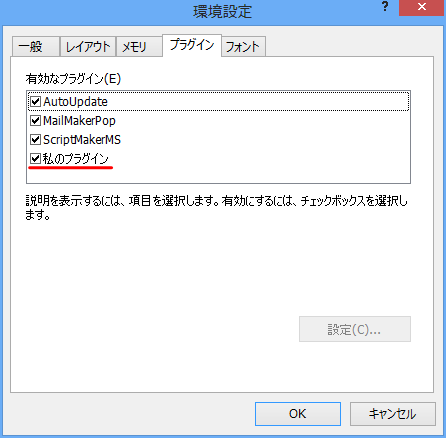
環境設定
「VisualStudio 2010」は、C++のIntellisenseが機能しなくてものすごく不便!
「Visual Studio 2012」では、C++のIntellisenseが復活している!
乗り換えていこうかなぁ!というころで、
「Microsoft Visual Studio 2012 Express」で試しておこう!
まずは、以下からテンプレートをダウンロード
24U Plug-In Template 3.1 : http://www.24usoftware.com/PlugInTemplate
24U Plug-In Template 3.1\Projects\VisualStudio 2010の中、
「VisualStudio 2010」内の"PlugInTemplate.vcxproj"を「VisualStudio 2012」用に変換します。
「VisualStudio 2012」で
「Visual Studio 変換ウィザード」で変換してくれます。
テスト Debugモード で
「ビルド->ソリューションのビルド」を行います。
「出力」ウインドウに以下の様に表示されビルドが完了します。
========== すべてリビルド: 1 正常終了、0 失敗、0 スキップ ==========
以下に出力されています。
24U Plug-In Template 3.1\Output\FMPluginDebug.fmx
「警告 1」が出ていると思います。

ちょっとだけ いじって見ましょう!
FileMakerに表示されるプラグイン名になります!
「Visual Studio 2012」では、C++のIntellisenseが復活している!
乗り換えていこうかなぁ!というころで、
「Microsoft Visual Studio 2012 Express」で試しておこう!
まずは、以下からテンプレートをダウンロード
24U Plug-In Template 3.1 : http://www.24usoftware.com/PlugInTemplate
24U Plug-In Template 3.1\Projects\VisualStudio 2010の中、
「VisualStudio 2010」内の"PlugInTemplate.vcxproj"を「VisualStudio 2012」用に変換します。
「VisualStudio 2012」で
「Visual Studio 変換ウィザード」で変換してくれます。
テスト Debugモード で
「ビルド->ソリューションのビルド」を行います。
「出力」ウインドウに以下の様に表示されビルドが完了します。
========== すべてリビルド: 1 正常終了、0 失敗、0 スキップ ==========
以下に出力されています。
24U Plug-In Template 3.1\Output\FMPluginDebug.fmx
「警告 1」が出ていると思います。
解決策:
以下ファイルの「sprintf」を「sprintf_s」に変更
24U Plug-In Template 3.0\Sources\FMPluginVersion.cpp //ファイル
117行
修正前:
sprintf(auChars, "%02d%02d%02d00", PLUGIN_VERSION_MAJOR,.....
修正後:
sprintf_s(auChars, "%02d%02d%02d00", PLUGIN_VERSION_MAJOR, .....
Releaseモードで
「ビルド->ソリューションのビルド」を行います。
エラーだらけ!
warning MSB8012: TargetPath(.....
error LNK2019: 未解決の外部シンボル.....
error LNK2001: 外部シンボル.....
解決して行きましょう!
2箇所変更します!
【1】
VisualStudioのメニュー
プロジェクト
│
FMPluginのプロパティ|構成:Release
│
└構成プロパティー
└全般
ターゲットの拡張子:.fmx
.dllの場合、.fmxに変える
【2】
VisualStudioのメニュー
プロジェクト
│
FMPluginのプロパティ|構成:Release
│
└構成プロパティー
└リンカー
└入力
追加の依存ファイル:FMWrapper.libを追加
$(ProjectDir)..\..\Support\FMPlugInSDK\Libraries\Win\win32\FMWrapper.lib
「ビルド->ソリューションのビルド」を実行!
========== すべてリビルド: 1 正常終了、0 失敗、0 スキップ ==========
エラーが無くなりりました!
FileMakerに表示されるプラグイン名になります!
FMTConfig.h
69|#define PLUGIN_NAME "My Plug-In"
69|#define PLUGIN_NAME "私のプラグイン"
としてみましょう!
「ビルド->ソリューションのビルド」を実行!
以下に出力されています。
24U Plug-In Template 3.1\Output\FMPlugin.fmx
FMPlugin.fmx を FileMakerのExtensionsフォルダに入れて
C:\Program Files (x86)\FileMaker\FileMaker Pro □\Extensions
環境設定
「私のプラグイン」ちゃんと認識しています!
[スクリプト]で関数を見てみましょう!

ちゃんとあります!
フィールド設定 [ TEST::er; X24FT_Version( "long" ) ]
で、「私のプラグイン 1.0」を返します!
[スクリプト]で関数を見てみましょう!
ちゃんとあります!
フィールド設定 [ TEST::er; X24FT_Version( "long" ) ]
で、「私のプラグイン 1.0」を返します!
2012年11月19日月曜日
FileMaker iOS ビジネスセミナー ~ iPad & iPhone 活用講座 ~

開催概要 FileMaker iOS ビジネスセミナー ~ iPad & iPhone 活用講座 ~(20130118TKS)
開催日時 2013年1月18日(金)13:00- 16:00
場所 とくぎん トモニ プラザ(徳島県青少年センター) (徳島県徳島市)
リンク http://
開催地住所:徳島県徳島市徳島町城内2番地1
受付開始:受付開始12:30~
参加費:無料
FileMaker Goって何?
FileMaker Go を利用したiPhone/iPadの活用事例を紹介!
対象者:
iPhone/iPadをビジネスに活用したい方。
iPhone/iPadをお持ちでなくても大丈夫です。
イベントの参加受付は、ファイルメーカー株式会社で行な
下記よりお申込み下さい!
イベントお申し込みフォーム :
http://
http://
主催:ファイルメーカー株式会社
協力:株式会社ジュッポーワークス
トップオフィスシステム株式会社
有限会社バンザイクリエイティブ (五十音順)
スケジュール
※セミナースケジュールや内容は、予告なしに変更される
13:00 FileMaker 製品ラインの紹介 - 初めてのFileMaker 12
FileMaker Go 12 試用版(サンプルファイル)のご紹介
ファイルメーカー株式会社
13:20 iPad & iPhone カスタムアプリ活用事例 営業、販売、医療など様々な分野の事例
株式会社ジュッポーワークス 永井 求 (ながい もとむ)氏
14:00 iPad をビジネスに活かすアイデアアプリ
有限会社バンザイクリエイティブ 八木 省一郎 (やぎ しょういちろう)氏
14:40 iPad 1台から運用できる保育園の園児管理システム
トップオフィスシステム株式会社 池田 栄司 (いけだ えいじ)氏
15:20 FileMaker 各種事例とビジネスパートナー募集のご紹介
ファイルメーカー株式会社
16:00 質疑応答
終了予定 16:30 [定員に達した時点で締め切りとさせていた
締め切り 2013/01/18
「FileMaker 開発講座 〜 iPad & iPhone DB開発体験 〜」:
https://www.facebook.com/
が、開催されます。
DB開発体験では、実際にパソコンを操作し、iPad & iPhoneでアプリ(データベース)を動かします。
参加費:無料
FileMaker Goって何?
FileMaker Go を利用したiPhone/iPadの活用事例を紹介!
対象者:
iPhone/iPadをビジネスに活用したい方。
iPhone/iPadをお持ちでなくても大丈夫です。
イベントの参加受付は、ファイルメーカー株式会社で行な
下記よりお申込み下さい!
イベントお申し込みフォーム :
http://
http://
主催:ファイルメーカー株式会社
協力:株式会社ジュッポーワークス
トップオフィスシステム株式会社
有限会社バンザイクリエイティブ (五十音順)
スケジュール
※セミナースケジュールや内容は、予告なしに変更される
13:00 FileMaker 製品ラインの紹介 - 初めてのFileMaker 12
FileMaker Go 12 試用版(サンプルファイル)のご紹介
ファイルメーカー株式会社
13:20 iPad & iPhone カスタムアプリ活用事例 営業、販売、医療など様々な分野の事例
株式会社ジュッポーワークス 永井 求 (ながい もとむ)氏
14:00 iPad をビジネスに活かすアイデアアプリ
有限会社バンザイクリエイティブ 八木 省一郎 (やぎ しょういちろう)氏
14:40 iPad 1台から運用できる保育園の園児管理システム
トップオフィスシステム株式会社 池田 栄司 (いけだ えいじ)氏
15:20 FileMaker 各種事例とビジネスパートナー募集のご紹介
ファイルメーカー株式会社
16:00 質疑応答
終了予定 16:30 [定員に達した時点で締め切りとさせていた
締め切り 2013/01/18
■■■■■■■■■■■■■■■■■■■■■■■■■■■■■■■■■■■■■■■■■■■■■■■■■■
※興味のある方は、翌日、2013/1/19(土)に「FileMaker 開発講座 〜 iPad & iPhone DB開発体験 〜」:
https://www.facebook.com/
が、開催されます。
DB開発体験では、実際にパソコンを操作し、iPad & iPhoneでアプリ(データベース)を動かします。
2012年11月13日火曜日
Facebookのイベント、友達を招待で全員を一気に選択!
Facebookのイベント、友達を招待で全員を一気に選択!

[友達を招待]を出した状態で、
アドレスバーに
javascript:elms=document.getElementsByName("checkableitems[]");for (i=0;i<elms.length;i++){if (elms[i].type="checkbox" )elms[i].click()};
をペースト。
ie や chrome では、「javascript:」が消えてしまうので、キーボードで入力。


コレでも十分便利ですが、
ブラウザが「Google Chrome」なら
chromeThing.exe :
https://sites.google.com/site/chromething/
これを使えば、楽チンです。
[友達を招待]を出した状態で、
[Set(JS/URL)]をクリックで実行出来ます。

「Facebook全員招待.cthing」として設定ファイルを保存しておけば、次からダブルクリップで実行可能です!
あ~!ブックマークレットにした方が楽かな!?
[友達を招待]を出した状態で、
アドレスバーに
javascript:elms=document.getElementsByName("checkableitems[]");for (i=0;i<elms.length;i++){if (elms[i].type="checkbox" )elms[i].click()};
をペースト。
ie や chrome では、「javascript:」が消えてしまうので、キーボードで入力。

全員チェックしてくれます。
ブラウザが「Google Chrome」なら
chromeThing.exe :
https://sites.google.com/site/chromething/
これを使えば、楽チンです。
[友達を招待]を出した状態で、
[Set(JS/URL)]をクリックで実行出来ます。
「Facebook全員招待.cthing」として設定ファイルを保存しておけば、次からダブルクリップで実行可能です!
あ~!ブックマークレットにした方が楽かな!?
登録:
投稿 (Atom)